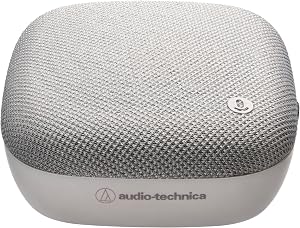
オーディオテクニカ AT-CSP1 USBスピーカーフォン 会議用マイクスピーカー
オーディオテクニカのUSBスピーカーフォン AT-CSP1です。商品ページには、USB接続するだけで通話できるプラグ&プレイ、USB Type-AとType-Cの両方のケーブル付属、φ40mmのスピーカーユニット、360°無指向性エレクトレットマイクロホン、エコーキャンセラー、ミュートボタンと音量調整、キャリングケース付属が記載されています。
01商品情報・仕様
| ブランド | オーディオテクニカ(Audio Technica) |
|---|---|
| 型番 | AT-CSP1 |
| タイプ | USBスピーカーフォン(会議用マイクスピーカー) |
| 接続 | USB(有線)・プラグ&プレイ(ソフトのインストール不要) |
| 付属ケーブル | USB Type-AとUSB Type-Cの両方のケーブル |
| スピーカー | φ40mmのスピーカーユニット・最大出力2W・モノラル |
| マイク | 360°無指向性エレクトレットマイクロホン |
| 機能 | エコーキャンセラー・ミュートボタン・音量調整 |
| 対応機器 | Windows/macOSを搭載したPCやタブレット |
| 付属品 | キャリングケース(本体とケーブルがまとめて入る) |
| その他 | 手のひらサイズ・再生プラスチックを使用 |
※仕様はAmazon商品ページの掲載情報をもとに記載しています。最新情報は必ずAmazon商品ページでご確認ください。
02結論:こんな人に向いている
03選び方のポイント
スピーカーフォンとヘッドセットの違い
スピーカーフォンは、マイクとスピーカーが一体になった据え置き型で、ヘッドセットを着けずに通話できます。一方、周囲の音や話し声も拾うため、静かな環境や小規模な会議向きです。大人数や広い会議室には、より大型・高性能の機種が必要な場合があります。
接続とケーブル
USB接続でプラグ&プレイに対応し、ソフトウェアのインストールは不要と記載されています。USB Type-AとType-Cの両方のケーブルが付属するため、Windows/macOSのPCやタブレットなど幅広い機器に接続できます。使う機器のポート形状を確認します。
出力と音質の目安
スピーカー最大出力は2W、スピーカーユニットはφ40mmと記載されています。小さな会議室や机上での利用が想定される仕様です。音質や音量の感じ方は使う環境で変わります。
04スペックの読み方
| 項目 | この商品の記載 | 見方・目安 |
|---|---|---|
| スピーカー最大出力 | 2W | 音量の目安です。部屋が広いと聞き取りにくくなることがあります。 |
| マイク | 360°無指向性エレクトレット | 全方向の音を拾う方式です。机の周りの複数人の声を拾いやすくなります。 |
| エコーキャンセラー | 搭載 | スピーカーの音がマイクに回り込む反響を抑える機能です。 |
| 接続 | USB(Type-A/Type-Cケーブル付属) | 有線接続で、無線の接続設定は不要です。 |
※「この商品の記載」は本ページの仕様表・商品説明に基づきます。「見方・目安」は当該タイプの商品に共通する一般的な考え方です。
05こんな人におすすめ・おすすめしない
✅ おすすめな人
- Web会議やオンライン授業で、ヘッドセットなしで通話したい人
- デスクで使える小型のスピーカーフォンを探している人
- USB Type-AとType-Cの両ケーブルが付属した製品を探している人
- 持ち運びもしたい人
❌ おすすめしない人
- Bluetoothでワイヤレス接続したい人(USB有線接続の製品です)
- 広い会議室で大人数の会議をしたい人
- 音楽鑑賞用のスピーカーを探している人
06メリット・デメリット
👍 メリット
- USB接続だけで使えるプラグ&プレイ
- 360°無指向性マイクとエコーキャンセラー
- ミュートボタンと音量調整を本体で操作できる
- USB Type-A/Type-Cケーブルとキャリングケースが付属
👎 デメリット
- 有線のUSB接続で、ワイヤレスでは使えない
- スピーカー最大出力は2Wで、広い部屋には力不足になりやすい
- 周囲の音や話し声も拾う
- モノラル出力で、音楽の鑑賞には向かない
07使い方・お手入れ・注意点
- 接続:USBケーブルでパソコンに接続し、会議・配信アプリ側で入力(マイク)と出力(スピーカー)のデバイスを選択します。初回は音量設定とテスト録音で確認します。
- 設置:口元から適切な距離(取扱説明書の目安)に置き、キーボードやエアコンの音を拾いにくい位置にします。机の振動が伝わりにくいように、スタンドやアームの調整も検討します。
- プライバシー:使わないときはミュートにするか、USBを抜きます。会議や配信では、周囲の話し声や生活音が入ることに注意します。
- お手入れ:電源を切り、乾いた柔らかい布で拭きます。水や洗剤、アルコールで拭かず、落下や強い衝撃を避けます。
08こんな組み合わせ・代替案
USBコンデンサーマイクで話し声を録音したいなら
FIFINE K683B USBデスクトップPCマイクやオーディオテクニカ AT2040USBがあります。
配信向けのUSBマイクなら
Elgato Wave:3やLogicool G Blue Yeti BM400BKがあります。
PCスピーカーを探すなら
Creative Pebble V3もあります。
09よくある質問
Q.接続方法は?
USBケーブルでPCに接続するだけで使えるプラグ&プレイと記載されています。ソフトのインストールは不要です。
Q.USBケーブルは付いていますか?
USB Type-AとUSB Type-Cの両方のケーブルが付属すると記載されています。
Q.エコーキャンセラーはありますか?
エコーキャンセラー機能を搭載すると記載されています。
Q.大人数の会議にも使えますか?
複数人でのWeb会議やオンライン通話が可能と記載されています。広い部屋や大人数では、聞こえ方を購入前に確認してください。
Q.持ち運べますか?
手のひらサイズの小型・軽量設計で、本体とケーブルがまとめて入るキャリングケースが付属すると記載されています。