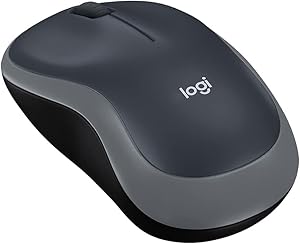
ロジクール ワイヤレスマウス M185(小型・左右対称・電池式)
USBレシーバーを差し込むだけで使える、小型のワイヤレスマウス。2.4GHz接続、左右対称の形状、単3形乾電池1本で最大12ヶ月の電池寿命、3年間のメーカー保証に対応しています。
01商品情報・仕様
| ブランド | ロジクール(Logicool) |
|---|---|
| 型番 | M185(M185CG) |
| 色 | グレー |
| 接続方式 | ワイヤレス2.4GHz(付属のUSBレシーバーを使用)/Unifying非対応 |
| ワイヤレス範囲 | 最長10m(障害物がない場合) |
| センサー方式 | 光学式 |
| DPI | 1,000 |
| 電源 | 単3形乾電池×1本(付属) |
| 電池寿命 | 最大12ヶ月 |
| サイズ | 約99×60×39mm |
| 重量 | 約75.2g(電池含む) |
| 形状 | 左右対称(左右どちらの手でも使える) |
| 対応OS | Windows 10/11以降、macOS 10.5以降、ChromeOS、Linuxカーネル2.6以降 |
| 保証 | 国内正規品・3年間メーカー保証 |
| 特徴 | USBレシーバーは本体裏面に格納可能 |
※仕様はAmazon商品ページの技術仕様欄・商品説明をもとに記載しています。最新情報は必ずAmazon商品ページでご確認ください。
02結論:こんな人に向いている
03選び方のポイント
接続方式(USBレシーバーかBluetoothか)
M185は付属のUSBレシーバーを使う2.4GHz接続で、Bluetooth接続には対応していません。パソコン側にUSB-Aポートが必要で、USB-C端子のみのノートパソコンでは変換アダプタが必要になります。Unifying非対応のため、他のロジクール製品のレシーバーと共用する使い方もできません。
サイズと形状
本体は約99×60×39mm、電池込みで約75.2gの小型タイプです。左右対称の形状なので左利きの人も使えます。手が大きい人は、握ったときに小さく感じることがあるため、手のサイズも考えて選びます。
電池式のメリットと注意点
単3形乾電池1本で最大12ヶ月使えるとされています。充電の手間がなく、電池交換だけで使い続けられる反面、使用状況によって電池寿命は変わり、電池切れの時は交換用の電池が必要です。充電式のマウスと使い勝手が異なる点を確認します。
機能はシンプルな構成
DPIは1,000で、仕様に静音スイッチやBluetooth接続、複数台の切り替え機能の記載はありません。文書作成やウェブ閲覧などの基本操作向けで、静音性や多機能を求める場合は他のモデルも比較対象になります。
04スペックの読み方
| 項目 | この商品の記載 | 見方・目安 |
|---|---|---|
| 接続方式 | 2.4GHz(付属USBレシーバー) | USBポートにレシーバーを差し込むだけで使える方式です。Bluetooth接続とは異なり、USBポートを1つ使います。 |
| ワイヤレス範囲 | 最長10m(障害物なし) | 障害物がない場合の距離の目安です。机の上で使う分には十分な範囲ですが、壁や金属の近くでは短くなることがあります。 |
| DPI | 1,000 | マウスを動かしたときのカーソルの移動量の目安です。文書作成やウェブ閲覧など基本操作向けの数値です。 |
| 電池寿命 | 最大12ヶ月 | 単3形乾電池1本での連続使用期間の目安です。使用頻度や環境によって変わります。 |
| 重量 | 約75.2g(電池含む) | 小型で軽めのマウスの目安です。持ち運んで使う場合にも向きます。 |
※「この商品の記載」は本ページの仕様表・商品説明に基づきます。「見方・目安」は当該タイプの商品に共通する一般的な考え方です。
05こんな人におすすめ・おすすめしない
✅ おすすめな人
- テレワークやオフィスで使う、基本機能のワイヤレスマウスを探している人
- 左利きと右利きの人が共用するマウスを探している人
- 充電せずに、電池交換だけで長く使いたい人
- 複数台のパソコンに同じ型のマウスをそろえて導入したい人
❌ おすすめしない人
- Bluetooth接続だけで使い、USBポートを使いたくない人(ロジクール Signature M750のようなBluetooth対応モデルが候補になります)
- クリック音を抑えた静音マウスを求める人(ロジクール M220 静音マウスが候補になります)
- 多ボタンや高速スクロールなど高機能なマウスを求める人(ロジクール MX Master 3が候補になります)
- 手首の負担を減らす縦型マウスを探している人(ロジクール LIFT 縦型マウスが候補になります)
06メリット・デメリット
👍 メリット
- USBレシーバーを差し込むだけで使える(商品説明)
- 左右対称の形状で、左利きの人も使える(商品説明)
- 単3形乾電池1本で最大12ヶ月の電池寿命(仕様表)
- 約99×60×39mm、電池込み約75.2gの小型軽量設計(仕様表)
- 国内正規品として3年間のメーカー保証がある(商品説明)
👎 デメリット
- Bluetooth接続には対応しておらず、USBポートが必要
- Unifying非対応のため、他のロジクール製品とレシーバーを共用できない
- 静音スイッチや多ボタンなど、付加機能の記載はない
- 電池式のため、電池切れ時は電池交換が必要
07使い方・お手入れ・注意点
- USBレシーバーの取り出し方:レシーバーは本体裏面のふたを開けた内部に格納されています。取り出してパソコンのUSBポートに差し込むだけで使い始められます。
- 電池の入れ方:裏面のふたを開け、単3形乾電池を入れます。向きを間違えないように入れ、使わないときは電源スイッチをオフにします。
- 電源ランプについて:メーカーのよくある質問では、電源ランプは搭載されていないとされています。スイッチをオンにしてもランプが点灯しないのは故障ではありません。
- 使えない表面に注意する:光学式センサーのため、透明なガラスや鏡のような表面では反応しにくくなることがあります。マウスパッドなど、反応しやすい面で使います。
- 持ち運ぶとき:電源スイッチをオフにし、USBレシーバーは本体裏面に格納します。レシーバーの紛失を防げます。
- 長期間使わないとき:電池は液漏れを防ぐため、長期間使わない場合は取り外して保管します。
08こんな組み合わせ・代替案
静音や接続方式で比較したい場合
クリック音を抑えたロジクール M220 静音マウス、Bluetoothと専用レシーバーの両方に対応するロジクール Signature M750があります。使う場所と接続方式に合わせて選べます。
握りやすさを重視する場合
手のひらにフィットする形状のエレコム 握りの極み ワイヤレスマウスや、手首の負担を減らすロジクール LIFT 縦型マウスも選択肢です。
ワイヤレスマウスをまとめて見たい場合
ほかのモデルも含めた一覧はワイヤレスマウス比較で整理しています。
選ぶときの落とし穴
同じ「ワイヤレスマウス」でも、USBレシーバー式とBluetooth式では必要なポートや使い勝手が異なります。お使いのパソコンにUSB-Aポートがあるかを先に確認すると、購入後の困りごとを避けやすくなります。
選び方に迷ったら、ワイヤレスマウスの選び方ガイド|接続方式・形状・静音・電池寿命の見方も参考にしてください。
09よくある質問
Q.Bluetoothで接続できますか?
M185はBluetooth接続には対応していません。付属のUSBレシーバーをパソコンのUSBポートに差し込んで使う2.4GHz接続のみです。
Q.MacやChromebookでも使えますか?
仕様ではWindows 10/11以降、macOS 10.5以降、ChromeOS、Linuxカーネル2.6以降に対応するとされています。ただしレシーバーを差し込むUSBポートが必要です。
Q.電池はどのくらい持ちますか?
単3形乾電池1本で最大12ヶ月とされています。電池寿命は使用頻度や使う環境によって変わります。
Q.左利きでも使えますか?
左右対称の形状で、左右どちらの手でも使える設計とされています。ただし手のサイズや握り方との相性があるため、小型である点も踏まえて選んでください。
Q.静音タイプですか?
仕様や商品説明に静音設計の記載はありません。クリック音を抑えたい場合は、静音スイッチを採用するモデルも比較してください。