BenQ iScreenBarとScreenBar スタンダードモデルの違いを比較
BenQのモニターライトiScreenBar(iMac向け)とScreenBar スタンダードモデルで迷っている方向けに、GEARNOTEの各商品ページに掲載している商品情報(商品仕様)をもとに、BenQ iScreenBarとScreenBar スタンダードモデルの違いを並べて整理しました。実際に使用して比べた記事ではなく、Amazon商品ページの掲載情報にもとづく整理です。
※ 当サイトはアフィリエイト広告(Amazonアソシエイト)を利用しています。リンク先の商品ページに広告リンクが含まれます。
012商品の比較表
背景色のついた行は、各商品ページの記載内容が異なる項目です。一方のページにしか記載がない項目は「掲載情報なし」と表示しています(その機能がないという意味ではありません)。
| 項目 | ||
|---|---|---|
| 取り付け・対応機種 | マグネット式(対応機種:iMac 24インチ M1/M3/M4モデル) | 厚さ1cm〜3cmのクランプ式モニター |
| 給電 | USB Type-C | USB Type-A(電圧5V・電流1A以上を推奨) |
| 色温度・明るさ | 掲載情報なし | 15段階の明るさ調整/8段階の色温度調整(2700K〜6500K) |
| サイズ・重量 | 幅50×奥行6.5×高さ7.8cm/約0.23kg(メーカーの仕様) | 幅約45×奥行約9×高さ約9.2cm/約0.53kg(本体) |
| 演色性 | Ra95 | 掲載情報なし |
| 操作方式 | 本体タッチパネル、Mac OS対応の専用アプリ | 掲載情報なし |
| 本体素材 | アルミニウム | 掲載情報なし |
| 保証 | 1年間のメーカー保証 | 掲載情報なし |
| 光源 | 掲載情報なし | LED(ワット数5W・電圧5V) |
| 配光技術 | 掲載情報なし | 非対称光学デザイン |
| 自動調光 | 掲載情報なし | 周囲の明るさに応じて500ルクスを維持 |
| 中央照度・照射範囲 | 1000ルクス超(照射面から47.5cm)/85cm×50cm(500Lux) | 930ルクス/60cm×30cmの範囲を均一に照射 |

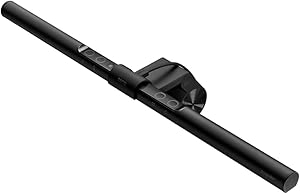
※仕様は各商品ページの「商品情報・仕様」欄(Amazon商品ページの掲載内容)にもとづきます。最新情報は必ずAmazon商品ページでご確認ください。
02違いのまとめ
- 取り付けは、iScreenBarが「マグネット式(対応機種:iMac 24インチ M1/M3/M4モデル)」、ScreenBar スタンダードモデルが「厚さ1cm〜3cmのクランプ式モニター」に対応と記載されています。
- 給電は、iScreenBarが「USB Type-C」、ScreenBar スタンダードモデルが「USB Type-A(電圧5V・電流1A以上を推奨)」と記載されています。
- 調整は、ScreenBar スタンダードモデルが「15段階の明るさ調整/8段階の色温度調整(2700K〜6500K)」と記載されており、iScreenBarのページには調整段階の記載がありません。演色性Ra95の記載があるのはiScreenBarのページ、周囲の明るさに応じて500ルクスを維持する自動調光と、中央照度930ルクスの記載があるのはScreenBar スタンダードモデルのページです。iScreenBarのページには中央照度1000ルクス超(照射面から47.5cm)と記載されています。
- 操作は、iScreenBarが「本体タッチパネル、Mac OS対応の専用アプリ」、ScreenBar スタンダードモデルのページでは本体操作のみのベーシックモデルと説明されています。
- サイズと重量は、iScreenBarが幅50×奥行6.5×高さ7.8cm・約0.23kg(アルミニウム素材)、ScreenBar スタンダードモデルが幅約45×奥行約9×高さ約9.2cm・約0.53kgと記載されています。
- 演色性は、iScreenBarのページに「Ra95」と記載されています。ScreenBar スタンダードのページには、演色性の数値の記載がありません。照度は、ScreenBar スタンダードのページに「中央照度930ルクス」「60cm×30cmの範囲を均一に照射」と記載されています。iScreenBarのページには「1000ルクス超(照射面から47.5cm)」と記載されていますが、測定条件が異なるため、数値だけでは直接は比べられません。
- 光源と消費電力は、ScreenBar スタンダードのページに「LED(ワット数5W・電圧5V)」と記載されています。iScreenBarのページには、ワット数の記載がありません。給電は、iScreenBarがUSB Type-C、ScreenBar スタンダードがUSB Type-A(電圧5V・電流1A以上を推奨)です。
- 保証は、iScreenBarのページに「1年間のメーカー保証」と記載されています。ScreenBar スタンダードのページには、保証期間の記載がありません。本体素材は、iScreenBarのページに「アルミニウム」と記載され、ScreenBar スタンダードのページには素材の記載がありません。
03こんな人にはこちら
▸iScreenBarが向いている人
iScreenBarのページでは、iMac(24インチ、M1/M3/M4モデル)向けに設計され、マグネットで取り付けるアルミニウム素材のモニターライトと説明されています。
- iMac(24インチ、M1/M3/M4モデル)を使っていて、デザインの統一感を重視する人
- マグネット式の取り付けで、クランプ跡を気にせず設置したい人
- Mac OS対応の専用アプリから照明設定をまとめて管理したい人
▸ScreenBar スタンダードが向いている人
ScreenBar スタンダードモデルのページでは、モニター上部に掛けるクランプ式で、非対称光学デザインとUSB Type-A給電に対応したモニターライトと説明されています。
- モニター上部に掛けるタイプのライトで、デスクスペースを広く使いたい人
- USB Type-A給電で手軽にモニターライトを導入したい人
- 色温度・明るさを細かく調整して作業環境に合わせたい人
04場面別の選び方
使う場面ごとに、各商品ページの記載で見ておきたい点をまとめました。あくまで掲載情報にもとづく目安です。
- iMac 24インチを使っていて、見た目をそろえたいなら:対応機種に「iMac 24インチ M1/M3/M4モデル」と記載のあるiScreenBarのページが参考になります。iScreenBarはアルミニウム素材で、マグネット式の取り付けと説明されています。
- iMac以外のモニターに取り付けたいなら:ScreenBar スタンダードのページに「厚さ1cm〜3cmのクランプ式モニター」に対応と記載されています。iScreenBarの対応機種はiMac 24インチに限られると記載されています。モニターの上部の厚みを測ってから比べると確実です。
- 手元の明るさを数値で確認したいなら:ScreenBar スタンダードのページに、中央照度930ルクス、60cm×30cmの範囲、自動調光で500ルクスを維持と記載されています。iScreenBarのページには中央照度1000ルクス超(照射面から47.5cm)、照明範囲85cm×50cm(500Lux)と記載されています。測定条件が異なるため、数値は各ページの条件とあわせて確認してください。
- パソコンのUSBポートに合わせて選びたいなら:給電は、iScreenBarがUSB Type-C、ScreenBar スタンダードがUSB Type-Aです。ScreenBar スタンダードのページには「電圧5V・電流1A以上を推奨」と書かれています。使う機器のポートの形と出力を、先に確認しておくと安心です。
- 明るさと色温度をこまかく変えたいなら:ScreenBar スタンダードのページには、15段階の明るさ調整と8段階の色温度調整(2700K〜6500K)と記載されています。iScreenBarのページには、明るさや色温度の調整段階・範囲の記載がありません。
05スペック用語のかんたん解説
比較表に出てくる用語を、一般的な意味で簡単に説明します。数値や対応の有無は各商品ページ・Amazon商品ページでご確認ください。
▸演色性(Ra)
照明が物の色をどれだけ自然に見せるかを表す指標です。数値が100に近いほど、自然光に近い見え方とされます。iScreenBarのページに「Ra95」と記載されています。ScreenBar スタンダードのページには、数値の記載がありません。
▸色温度(K)
光の色味を、ケルビン(K)という単位で表したものです。数値が小さいと暖色寄りの黄みがかった光、大きいと青白い光になります。ScreenBar スタンダードのページには、2700K〜6500Kの範囲が記載されています。iScreenBarのページには、色温度の範囲の記載がありません。
▸ルクス(lx)
ある面がどれだけ明るく照らされているかを示す照度の単位です。ScreenBar スタンダードのページに、中央照度930ルクスと、周囲の明るさに応じて500ルクスを維持する自動調光が記載されています。測る位置や条件で数値は変わります。
▸非対称光学デザイン
光を画面側ではなく、手元の机側へ向けて広げる設計を指す言葉です。画面への映り込みを抑える狙いで使われます。ScreenBar スタンダードのページに「非対称光学デザイン」と記載があり、iScreenBarのページには、この語の記載がありません。
▸マグネット式とクランプ式
マグネット式は磁石で本体にくっつける取り付け方、クランプ式はモニターの上部を挟んで固定する取り付け方です。iScreenBarはマグネット式(iMac 24インチ向け)、ScreenBar スタンダードは厚さ1cm〜3cmのクランプ式と記載されています。
06購入前のチェックリスト
購入前に見ておくと安心な項目です。各商品ページの記載にもとづくため、最終的にはAmazon商品ページの最新情報もご確認ください。
- 対応するモニター:iScreenBarはiMac 24インチ(M1/M3/M4モデル)向け。持っているiMacの世代とモデルを、購入前に確認する。
- モニターの上部の厚み:ScreenBar スタンダードは厚さ1cm〜3cmのクランプ式に対応。極端に厚い・薄いモニターには取り付けられない場合がある。
- 給電ポート:iScreenBarはUSB Type-C、ScreenBar スタンダードはUSB Type-A。使うパソコンや電源タップに、合うポートがあるか確認する。
- 専用アプリ:iScreenBarのMac OS対応の専用アプリは、Windows環境では利用できない旨が記載されている。ScreenBar スタンダードは本体操作で調整する。
- リモコンやセンサー:iScreenBarは人感センサーの記載がなく、ScreenBar スタンダードはワイヤレスリモコンが付属しない旨が記載されている。必要な操作方法を先に決める。
- 重さと大きさ:iScreenBarは約0.23kg、幅50×奥行6.5×高さ7.8cm。ScreenBar スタンダードは約0.53kg、幅約45×奥行約9×高さ約9.2cm。机の上のスペースと見比べる。
07よくある質問
Q.iScreenBarとScreenBar スタンダードモデルの主な違いは何ですか?
各商品ページの記載では、iScreenBarはiMac 24インチ(M1/M3/M4)向けのマグネット式でUSB Type-C給電、ScreenBar スタンダードモデルは厚さ1cm〜3cmのモニターに掛けるクランプ式でUSB Type-A給電です。調整はScreenBar スタンダードモデルが明るさ15段階・色温度8段階と記載されており、iScreenBarのページには調整段階の記載がありません。
Q.iMac以外のモニターでも使えますか?
iScreenBarのページには、対応機種がiMac 24インチ(M1/M3/M4モデル)と記載されており、iMac以外では使えない場合があります。ScreenBar スタンダードモデルのページには、厚さ1cm〜3cmのクランプ式モニターに対応と記載されています。取り付けたいモニターの形状は購入前にご確認ください。
Q.専用アプリは使えますか?
iScreenBarのページに、Mac OS対応の専用アプリで照明設定を切り替えられると記載されており、Windows環境では利用できない旨の記載もあります。ScreenBar スタンダードモデルのページには専用アプリの記載はなく、本体操作で調整する旨が記載されています。
Q.どちらを選べばいいですか?
お使いのモニターを基準にすると整理しやすくなります。iMac 24インチを使っていて、マグネットで取り付けたい場合はiScreenBar、クランプで挟めるモニターを使っていて、15段階の明るさ調整や自動調光の記載を重視する場合はScreenBar スタンダードモデルのページが候補になります。光源の見方はLEDシーリングライト・デスクライトの選び方ガイドもご覧ください。
Q.演色性や照度の数値はどちらに記載がありますか?
演色性は、iScreenBarのページに「Ra95」と記載されています。照度は、ScreenBar スタンダードのページに中央照度930ルクス、60cm×30cmの範囲、iScreenBarのページに中央照度1000ルクス超(照射面から47.5cm)と記載されています。測定条件が異なるため、数値だけでは直接は比べられません。
Q.自動調光機能はどちらにありますか?
ScreenBar スタンダードのページに、周囲の明るさに応じて500ルクスを維持する自動調光が記載されています。iScreenBarのページには、自動調光の記載がありません。iScreenBarのページには、人感センサーによる自動点灯・消灯の記載もありません。
Q.電源は何から取りますか?
iScreenBarはUSB Type-C、ScreenBar スタンダードはUSB Type-A(電圧5V・電流1A以上を推奨)と記載されています。ライトの設置先のパソコンやモニターのポートに合う方を選ぶと、配線がまとまりやすくなります。
Q.取り付けに工具は必要ですか?
どちらのページにも、工具の要否の記載がありません。iScreenBarはマグネット式、ScreenBar スタンダードはクランプ式と記載されています。取り付け手順は、Amazon商品ページや取扱説明書でご確認ください。
Q.保証期間は記載されていますか?
iScreenBarのページに「1年間のメーカー保証」と記載されています。ScreenBar スタンダードのページには、保証期間の記載がありません。保証の内容や条件は、購入時にAmazon商品ページでご確認ください。
Q.デスクライト選びの基本を知りたいときは?
光の色味や明るさの見方はLEDシーリングライト・デスクライトの選び方ガイド、モニターまわりはモニター(ディスプレイ)の選び方ガイドでご覧いただけます。
スペック・メリット・デメリット・Amazonへのリンクは、各商品ページでご確認いただけます
当サイトはAmazonアソシエイト・プログラムの参加者です。各商品ページのAmazonリンクから購入されると、当サイトに紹介料が入ることがあります(購入者の負担が増えることはありません)。詳しくはアフィリエイト表記をご覧ください。
関連ページ:LEDシーリングライト・デスクライトの選び方ガイド/モニター(ディスプレイ)の選び方ガイド/生活家電/違いを比較する記事一覧