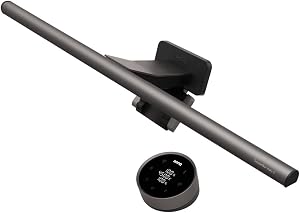
BenQ ScreenBar Halo 2 モニターライト バックライト搭載モデル
モニター上部に掛けるバックライト搭載のモニターライト。ASYM-LIGHTで画面への映り込みを抑えつつ手元を照らし、無線リモコン・自動調光・人感センサー(自動点灯・消灯)に対応。
※ 当ページにはアフィリエイト広告(Amazonアソシエイト)のリンクが含まれます。
01商品情報・仕様
| ブランド | BenQ(ベンキュージャパン) |
|---|---|
| 型番 | ScreenBar Halo 2 |
| 光源 | LED(メーカーの仕様では5V/最大3A、消費電力は最大15W) |
| 給電 | USB Type-C(アダプター同梱) |
| 調光 | 色温度・明るさを無段階調整・自動調光(500ルクス維持) |
| 人感センサー | 直径約60±10cm内の動きを検知して自動点灯、5分単位の設定で自動消灯 |
| リモコン | 充電式の無線リモコン(明るさ・光度を数値表示) |
| 対応モニター | 平面・湾曲・ウルトラワイド・デュアルモニター・厚みのあるモニター |
| サイズ・重量 | 幅約50×奥行約14.3×高さ約10.9cm/約800g(メーカーの仕様) |
| 保証 | 1年間のメーカー保証 |
※仕様はAmazon商品ページの掲載情報をもとに記載しています。最新情報は必ずAmazon商品ページでご確認ください。
02結論:こんな人に向いている
03選び方のポイント
モニターへの取り付け条件
モニターライトは、モニター上部に引っかけて使うため、モニターの上辺の形状・厚み・重さが取り付けの可否を左右します。曲面モニターや、背面に膨らみのあるモニター、ベゼルが極端に薄いモニターは、専用の取り付け部品が必要な場合があります。本商品は、平面・湾曲・ウルトラワイド・デュアル・厚みのあるモニターに対応するとされていますが、厚みの上限値は商品ページの寸法図で確認します。上にウェブカメラを載せる使い方をする人は、ライトとの位置の干渉も見ておきます。
光の当て方(非対称配光)と映り込み
通常のデスクライトは、光が画面に映り込んだり、まぶしさの原因になったりしがちです。ASYM-LIGHTは、画面には光を当てず、机の上を斜めから照らす非対称の配光をうたっています。モニターの画面を見る作業では、この考え方が有利に働きます。一方、設置位置や部屋の壁の色によっては、反射が出ることもあるため、モニターと視線の位置関係で確認します。
明るさ・色温度の調整範囲と自動調光
明るさと色温度を無段階に調整できると、時間帯や作業内容に合わせて光を変えられます。一般に、夜のくつろぎは電球色(2,700K前後)、資料作成や勉強は昼白色(5,000K前後)が目安です。自動調光の500ルクスは、読書やパソコン作業で目安とされる明るさの範囲です。実際には、部屋の照明との組み合わせで感じ方が変わるため、手動での微調整も試します。
人感センサーの仕組みと設定
人感センサーは、モニター前に人が座ると自動で点灯し、離席後は設定した時間で消灯します。検知範囲は直径約60±10cm程度とされており、座る位置や机の奥行きで反応が変わります。長時間じっと座って作業するときに、消灯する設定が煩わしい場合は、感度・時間の設定を見直せるかを確認します。
給電・リモコン・サイズの確認
給電はUSB Type-Cで、アダプターが同梱されています。PCのUSBポートから給電できるかは、必要な電力(メーカーの仕様では5V/最大3A、消費電力は最大15W)を満たすかで変わります。リモコンは充電式で、明るさを数値で確認しながら操作できます。本体は幅約50cmなので、置く予定のモニターの横幅(27インチで約60cm前後)と比べて、収まりを想像します。
04スペックの読み方
| 項目 | この商品の記載 | 見方・目安 |
|---|---|---|
| 光源/消費電力 | LED(メーカーの仕様では5V/最大3A、消費電力は最大15W) | 低消費電力のLED。USB Type-Cから給電するので、電源の出力が足りるかを確認します。 |
| 調光 | 色温度・明るさ無段階/自動調光(500ルクス維持) | 時間帯や作業に合わせて調整。500ルクスは読書・PC作業の目安の範囲です。 |
| 人感センサー | 直径約60±10cm内の動きを検知して自動点灯/5分単位で自動消灯 | 座る位置や机の奥行きで反応が変わります。消灯までの時間設定を確認します。 |
| リモコン | 充電式の無線リモコン(明るさ・光度を数値表示) | 数値表示で微調整しやすい反面、リモコンの充電が必要です。 |
| 対応モニター | 平面・湾曲・ウルトラワイド・デュアル・厚みのあるモニター | 取り付け可否は、モニターの上辺の形状で決まります。厚みの上限は商品ページの寸法図で確認します。 |
| サイズ・重量 | 幅約50×奥行約14.3×高さ約10.9cm/約800g | 大型モニターの上に載せる重さです。モニター上辺の耐荷重や、固定の安定性を確認します。 |
※「この商品の記載」は本ページの仕様表・商品説明に基づきます。「見方・目安」は当該タイプの商品に共通する一般的な考え方です。
05こんな人におすすめ・おすすめしない
✅ おすすめな人
- モニター上部に掛けるライトで、机の上のスペースを広く使いたい人
- モニターへの映り込みを抑えながら、手元を照らしたい人
- 色温度や明るさを細かく調整して、作業環境に合わせたい人
❌ おすすめしない人
- シンプルな操作で十分な人(リモコンの充電や設定を管理するのが手間に感じる場合がある)
- USB Type-Cの給電環境が整っていない人(給電はUSB Type-C、アダプター同梱)
- モニターに掛けられない構造の机・環境で使いたい人
06メリット・デメリット
👍 メリット
- ASYM-LIGHT技術と3ゾーン型バックライトを採用している(メーカー説明)
- 色温度と明るさを無段階で調整でき、自動調光機能は500ルクスを維持する(仕様表)
- 人感センサーが直径約60±10cm内の動きを検知して自動点灯し、5分単位の設定で自動消灯する(仕様表)
- 充電式の無線リモコンを備え、明るさや光度を数値で表示する(仕様表)
- 平面・湾曲・ウルトラワイド・デュアルモニターなど、幅広いモニターに対応する(仕様表)
👎 デメリット
- サイズは幅約50×奥行約14.3×高さ約10.9cm、重量約800g(メーカーの仕様)で、軽量な小型ライトと比べると存在感がある
- リモコンは充電式で、リモコンの充電の手間がかかる(仕様表)
- モニターの上部に掛ける構造のため、モニターの厚みや形状によっては取り付け位置の確認が必要(モニターライトの一般的な特性)
07使い方・お手入れ・注意点
- 取り付け前にモニター上辺を確認:上辺の形状・厚みを確認し、ライトが安定して掛かるかを試します。ぐらつく場合は、付属部品の使い方を取扱説明書で確認します。
- 明るさは周囲の照明と合わせる:部屋の照明が明るすぎると、ライトの効果が感じにくくなります。夜間は部屋の照明を落として、手元の明るさを調整します。
- 人感センサーの感度は座り位置で調整:反応が悪いときは、センサーの向きや、座る位置を調整します。
- リモコンの充電を習慣に:電池切れで操作できなくなる前に、定期的に充電します。
- USB電源は出力に余裕のあるものを:電力不足では、点灯が不安定になる場合があります。付属のアダプターを基本に使います。
- 本体はやわらかい乾いた布で:ホコリは乾いた布で拭き、洗剤や溶剤は使いません。取り外して掃除するときは、電源を抜いてから行います。
08こんな組み合わせ・代替案
デスクライトとの比較
机の上の場所を広く使いたい人には、モニター掛けタイプが向いています。書類や手元を広く照らしたいなら、アーム式のデスクライトのほうが照らす範囲を柔軟に調整できます。パソコン以外の作業(手芸、書き物)が多い場合も、デスクライトが向きます。
デスクまわりの周辺機器との組み合わせ
モニターアームやモニタースタンドを使っている場合は、ライトの重さが加わるため、耐荷重に余裕があるかを確認します。当サイトのLogicool Litra Glowは、配信・ビデオ会議向けのライトで、用途が異なります。デスクまわりの整備は、アクセサリーの比較記事から探せます。
09メーカー公開仕様(寸法・質量・定格など)
| 項目 | 内容 |
|---|---|
| 光源 | デュアルカラーLED |
| 演色性 | Ra≥95、Rf≥96(フロントライト) |
| 中央照度 | 1000ルクス超(照射面から50cmの場合) |
| 照明範囲 | 85cm×50cm(500ルクス時) |
| 電源入力 | 5V/最大3A USB Type-C |
| 消費電力 | 最大15W |
| ケーブル長 | 150cm |
| 対応モニターの厚さ | 平面・曲面とも0.43〜6cm |
| 外形寸法 | ライト本体:50×14.3×10.9cm/リモコン:7.4×7.4×3.95cm |
| 重量 | 本体 約0.8kg/梱包 約1.8kg |
| リモコン電源 | リチウム電池(Type-C充電) |
| 付属品 | ウェブカメラアクセサリー(ほかの同梱品の一覧はメーカーの仕様ページにありません) |
メーカーの仕様ページでは、光源はデュアルカラーLED、演色性はRa≥95・Rf≥96(フロントライト)、中央照度は1000ルクス超(照射面から50cmの場合)と示されています。照明範囲は500ルクス時に85cm×50cmです。
電源入力は5V/最大3AのUSB Type-C、消費電力は最大15W、ケーブル長は150cmと記載されています。対応するモニターの厚さは平面・曲面とも0.43〜6cm、外形寸法はライト本体が50×14.3×10.9cm、重量は本体が約0.8kgです。
出典:メーカー公式サイトの製品情報(BenQ、型番 ScreenBar Halo 2、確認日 2026-10-12)
※仕様は製品の改訂などにより変更されることがあります。購入前に、メーカーの最新の製品情報と商品に同梱の取扱説明書でご確認ください。
10この商品の数字、読み間違えやすい点
| 数字 | 書かれ方 | 読むときの注意 |
|---|---|---|
| 消費電力 | 5V/最大3A USB Type-C/最大15W | 5V×3Aは15Wで、書かれている最大消費電力と一致します(筆者の計算)。3Aと15Wは「最大」と書かれた数字です。 |
| ルクスの数字 | 中央照度 1000ルクス超(照射面から50cmの場合)/照明範囲 85cm×50cm(500ルクス時)/自動調光(500ルクス維持) | 1000ルクス超は照射面から50cmの中央の数字、500ルクスは範囲の条件、あるいはAmazon欄の自動調光で維持するとされる数字で、別の意味です。 |
| 演色性 | Ra≥95、Rf≥96(フロントライト) | 括弧にフロントライトと書かれています。バックライトの演色性の数字は、ページに書かれていません。 |
| 人感センサー | 直径約60±10cm内の動きを検知/5分単位の設定 | 60±10cmは50〜70cmの範囲という意味です(筆者の計算)。この数字はAmazon欄にあり、メーカー欄にはありません。 |
| モニターの厚さとケーブル | 対応モニターの厚さ 平面・曲面とも0.43〜6cm/ケーブル長 150cm | 0.43〜6cmはモニターの厚さの範囲で、ケーブルは150cmです。 |
| 寸法と重量 | ライト本体:50×14.3×10.9cm/リモコン:7.4×7.4×3.95cm/本体 約0.8kg/梱包 約1.8kg | 本体とリモコンの寸法が別々に書かれています。重さの0.8kgは本体で、梱包の1.8kgは箱を含みます。Amazon欄の「約800g」は0.8kgと同じです(筆者の計算)。 |
中央照度の1000ルクス超は照射面から50cmの数字で、演色性(Ra・Rf)はフロントライトの数字です。条件を外して読まないようにします。
※上の表の「書かれ方」は、このページの仕様表・メーカー公開仕様の記載です。割り算などの計算はGEARNOTE運営が行ったもので、メーカーが示した数字ではありません。
※仕様は製品の改訂などにより変更されることがあります。購入前に、メーカーまたはAmazon商品ページの最新情報と、商品に同梱の取扱説明書でご確認ください。
11よくある質問
Q.消費電力と電源入力を教えてください。
メーカー公式サイトの仕様ページでは、電源入力は5V/最大3AのUSB Type-C、消費電力は最大15Wと記載されています。
Q.取り付けできるモニターの厚さを教えてください。
メーカー公式サイトの仕様ページでは、対応するモニターの厚さは平面・曲面とも0.43〜6cmと記載されています。
Q.どんなモニターに取り付けられますか?
仕様表では、平面・湾曲・ウルトラワイド・デュアルモニター・厚みのあるモニターに対応すると記載されています。メーカーの仕様では、対応するモニターの厚さは平面・曲面とも0.43〜6cmです。
Q.自動調光とは何ですか?
仕様表では、周囲の明るさに応じて500ルクスを維持するよう自動で調整する機能とされています。
Q.保証期間はどれくらいですか?
仕様表では1年間のメーカー保証と記載されています。保証の対象範囲は、Amazon商品ページやメーカーの案内で確認してください。
Q.ノートPCの画面にも使えますか?
ノートPCの画面上辺は薄く、専用の取り付け部品が必要な場合があります。対応の可否は、商品ページや取扱説明書で確認してください。
Q.自動調光をオフにできますか?
自動調光は、周囲の明るさに合わせて明るさを調整する機能です。手動で調整したい場合は、リモコンや本体操作でモードを切り替えられるかを、取扱説明書で確認します。