USB-Cハブ・ドッキングステーションの選び方ガイド|ポート・映像出力・給電の見方
ノートパソコンやタブレットは、薄型化でポートが少なくなりがちです。USB-Cハブやドッキングステーションは、1つのポートから、HDMI・USB-A・LAN・カードリーダー・給電をまとめて増やす周辺機器です。このページでは、タイプの違いと仕様表の読み方、使う場面別の考え方を整理しました。
01まず知っておきたいタイプの違い
ポートを増やす製品は、大きさと性能によって分けられます。以下は一般的な傾向で、実際の対応条件はパソコン側の仕様と製品の取扱説明書で確認してください。
| タイプ | 特徴 | 一般的な傾向 | 気をつけたい点 |
|---|---|---|---|
| USB-Cハブ(小型) | ケーブルが短く、持ち運びやすい。ノートPCのUSB-Cポートに直接つなぐ | ポート数は4〜8ほどの機種が多く、外出先での利用にも向く | ポート数や映像出力に限りがある。パソコンの電源供給の条件が必要 |
| ドッキングステーション | 机の上に置いて使う据え置き型。映像出力・LAN・給電が充実 | 複数ディスプレイや有線LANなど、デスク環境をまとめやすい | 本体が大きく重め。電源(ACアダプター)が必要な機種がある |
| Thunderbolt ドック | Thunderbolt 4/5に対応し、高速な転送や複数ディスプレイに対応 | 40Gbpsなどの高速転送や、高解像度ディスプレイの接続に向く | パソコン側もThunderboltに対応している必要がある。製品が大きく、重い傾向 |
| USB-Aハブ | USB-Aポートを増やすだけのシンプルなタイプ | マウスやキーボード、USBメモリーなどを増設する用途に向く | 映像出力や給電のような機能はない。バスパワーでは接続できる機器の電力に限りがある |
パソコンのUSB-Cポートが、映像出力(DisplayPort Alt Mode)や給電に対応しているとは限りません。使う前に、パソコン側の仕様を確認しましょう。
02スペック表で見る6つのポイント
1. ポート構成
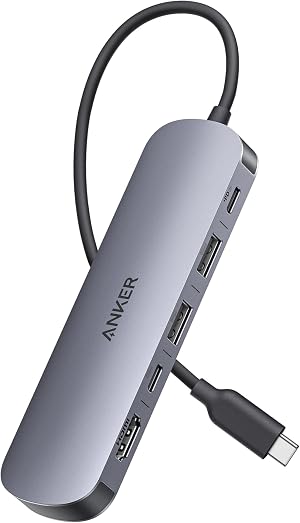
必要なポートの種類と数を、まず書き出してみましょう。たとえばAnker 332 USB-Cハブ(5-in-1)はUSB-C(PD100W)×1・USB-A×2・HDMI×1、Anker Nano 7-in-1はUSB-A×2・USB-C×1・USB PD対応USB-C充電ポート×1・HDMI×1・microSD・SDスロットと記載されています。ポート数が多いほど便利ですが、本体のサイズや発熱も増える傾向があります。
2. 映像出力(4K/解像度・リフレッシュレート)
ディスプレイをつなぐなら、出力できる解像度とリフレッシュレートを確認します。Anker 332は4K@30Hz、Anker Nano 7-in-1は最大4K(60Hz)、UGREEN Revodokは3画面出力(2HDMI+DP、4K60Hz)、Anker Prime ドッキングステーションは最大8Kと記載されています。実際の表示は、パソコン側の仕様・ケーブル・ディスプレイでも変わります。
3. PD給電(パススルー充電)
ハブを通してパソコンを充電できる機能です。Satechi 8-in-1は最大115Wのパススルー、Anker Nano 7-in-1は最大85W、Belkin Thunderbolt 4 ドックは96Wと記載されています。パソコンが必要とするワット数より小さいと、充電が遅くなったり、できなかったりすることがあります。充電器の選び方はUSB充電器・ケーブルの選び方ガイドも参照してください。
4. データ転送速度
USB 3.2 Gen 1は最大5Gbps、Gen 2は10Gbps、Thunderbolt 4は40Gbpsです。Belkin Connect 4-in-1とUGREEN Revodokは10Gbps、Belkin Thunderbolt 4 ドックは40Gbpsと記載されています。外付けSSDを使うなら、速度の出る規格かを確認しましょう(外付けストレージの選び方ガイド)。
5. 有線LAN・カードリーダー・端子の種類
有線LANを使う場合は、通信速度の仕様も確認します。Satechi 8-in-1とNOVOO 11-in-1はギガビットイーサネット(最大1000Mbps/1Gbps)と記載されています。SD/microSDのカードリーダーを備えた機種もあり、写真の取り込みに使えます。
6. 対応機器・サイズ・重さ
Anker 332は「MacBook/Windows PC専用(スマホ・iPad非対応)」と記載されています。タブレットやスマホで使う場合は、製品が対応しているかを確認しましょう。持ち運ぶなら、重さも大切です。バッファロー LUD-U3-CGHDBK/Nは62g、Belkin Thunderbolt 4 ドックは1016g、Anker Prime ドッキングステーションは1086gと記載されています。
03GEARNOTEのUSB-Cハブ・ドッキングステーションを仕様で並べてみる
| 商品 | タイプ | ポート構成 | 映像出力 | 給電・転送速度 | 重さ |
|---|---|---|---|---|---|
| Anker 332 USB-Cハブ 5-in-1 | USB-Cハブ | USB-C(PD)×1・USB-A×2・HDMI×1 | 4K@30Hz | PD100W | — |
| Anker Nano USB-Cハブ 7-in-1 | USB-Cハブ | USB-A×2・USB-C×2・HDMI・microSD・SD | 最大4K(60Hz) | パススルー最大85W・最大5Gbps | 67g |
| Belkin Connect USB-Cハブ 4-in-1 | USB-Cハブ | —(4-in-1) | — | 100W PD給電・10Gbps | — |
| Satechi 8-in-1 USB-Cハブ | USB-Cハブ | HDMI×1・USB-A 3.0×3・ギガビットイーサネット・SD/microSD・USB-C PD入力 | 4K/60Hz HDMI | 最大115Wパススルー | — |
| バッファロー LUD-U3-CGHDBK/N | USB-Cハブ(5-in-1) | HDMI・USB 3.0・イーサネットほか(5ポート) | HDMI 4K出力対応 | 最大100W(USB PD) | 62g |
| NOVOO 11-in-1 ドッキングステーション | ドッキングステーション | HDMI×2・VGA・LAN・USB-A 3.0×2/2.0×2・SD/TF | デュアル4K対応(DP1.4プロトコルが必要)・VGA 1080p@60Hz | PD最大100W | — |
| UGREEN Revodok USB-Cハブ ドッキングステーション | ドッキングステーション | 7ポート(2HDMI+DP) | 3画面出力・4K60Hz | 充電出力100W・10Gbps | 0.24kg |
| Belkin Thunderbolt 4 ドック 5-in-1 | Thunderbolt ドック | Thunderbolt 4×4・USB-A×1 | — | 96W PD給電・40Gbps | 1016g |
| Anker Prime ドッキングステーション 14-in-1 | Thunderbolt ドック | 14ポート | 最大8K | USB PD最大140W・Thunderbolt 5/4 | 1086g |
| バッファロー USBハブ 4ポート BSH4U125U3BK | USB-Aハブ | USB Type-A×4 | — | バスパワー(4ポート合計800mA以内)・最大5Gbps | 約35g |
| エレコム USBハブ U3H-S418BBK/EC | USB-Aハブ | Aポート×4 | — | バスパワー・USB3.0 | — |
※数値は各商品ページに掲載している仕様表(メーカー・Amazon商品ページの記載)によります。「—」は仕様表に記載のない項目です。映像出力や給電の条件は、パソコン側の仕様によっても変わります。
04使う場面別の考え方
ノートPCに、HDMIとUSB-Aを足したい
小型のUSB-Cハブが使いやすい場面です。HDMIの解像度とリフレッシュレート、PD給電のワット数が、手持ちのパソコンとディスプレイの条件に合うかを確認します。ディスプレイの選び方はモニターの選び方ガイドも参考になります。
デスクで外部ディスプレイを2〜3台つなぎたい
据え置き型のドッキングステーションが候補です。同時に出力できる画面数と解像度、パソコン側の対応条件(DisplayPort 1.4、Thunderboltなど)を確認します。
高速に大きなファイルを扱いたい
Thunderbolt ドックや、10Gbps対応のドックが候補です。接続する外付けSSDの速度も、あわせて確認します。
持ち運んで使いたい
軽量で、バスパワー(パソコンから給電)で動くUSB-Cハブが向きます。外出先で給電もしたい場合は、パススルー充電に対応した製品を選びます。
マウス・キーボードなどのUSB機器を増やすだけでいい
USB-Aハブで足ります。バスパワーでは、接続できる機器の消費電力に限りがあるため、仕様を確認しましょう。
05失敗しやすいポイントと対策
✅ こうするとうまくいきやすい
- パソコン側のUSB-Cポートが、映像出力・給電・データ転送のどれに対応しているか確認する
- 必要なポートの種類と数を書き出してから、製品を選ぶ
- ディスプレイの解像度とリフレッシュレートが、ハブの映像出力で出せるか確認する
- PD給電のワット数は、パソコンが必要とする値以上のものを選ぶ
⚠️ 避けたいこと
- 対応機器の記載を確認せず、スマホやタブレットで使う
- 映像出力・給電・高速転送をすべて同時に使い切るつもりで、仕様を確認しない
- 本体が熱くなっているのに、布の上などで使い続ける
- 取扱説明書で指定された電源アダプターを使わない(付属品がある製品)
06GEARNOTEで比べられるUSB-Cハブ・ドッキングステーション
ここまでの見方をもとに、GEARNOTEに掲載しているUSB-Cハブ・ドッキングステーション・USB-Aハブを、タイプの違いが分かるように並べました。各商品ページでは、仕様表・選び方のポイント・メリットデメリットを同じ形式で整理しています。



07よくある質問
Q.USB-Cハブを使うと、パソコンの充電はどうなりますか?
PD給電(パススルー充電)に対応した製品なら、ハブにつないだ充電器からパソコンを充電できます。ただし、製品の給電ワット数がパソコンの必要電力より小さいと、充電が遅くなったり、できなかったりすることがあります。
Q.ハブを使うと、映像が映らないことがありますか?
あります。パソコンのUSB-Cポートが映像出力(DisplayPort Alt Mode)に対応していない場合や、ケーブル・ディスプレイが対応していない場合に起こることがあります。パソコン側の仕様と、ハブの映像出力の条件を確認してください。
Q.Thunderboltのドックと普通のUSB-Cドックは何が違いますか?
Thunderbolt 4やThunderbolt 5は、40Gbpsなどの高速転送や、複数の高解像度ディスプレイ接続に対応する規格です。パソコン側もThunderboltに対応している必要があります。用途がそこまで高くなければ、通常のUSB-Cドックでも足りる場合があります。
Q.バスパワーのUSBハブは、外付けHDDをつないでも大丈夫ですか?
ハブから給電できる電力には上限があります。消費電力の大きい機器は、動作が不安定になることがあります。接続する機器の仕様と、ハブの電力供給の仕様を確認してください。
Q.ハブが熱くなることはありますか?
ポートを多く使ったり、高い電力で給電したりすると、本体が温かくなることがあります。異常に熱いと感じたら使用を止めて、取扱説明書に従ってください。
※本ガイドは一般的な考え方をまとめたもので、特定の製品の効果や安全性を保証するものではありません。使用方法・注意事項は必ず各製品の取扱説明書とメーカー情報をご確認ください。価格・在庫は変動するためAmazon商品ページでご確認ください。